مقدمة: إزاي تعمل ستوري بورد كاملة باحترافية؟
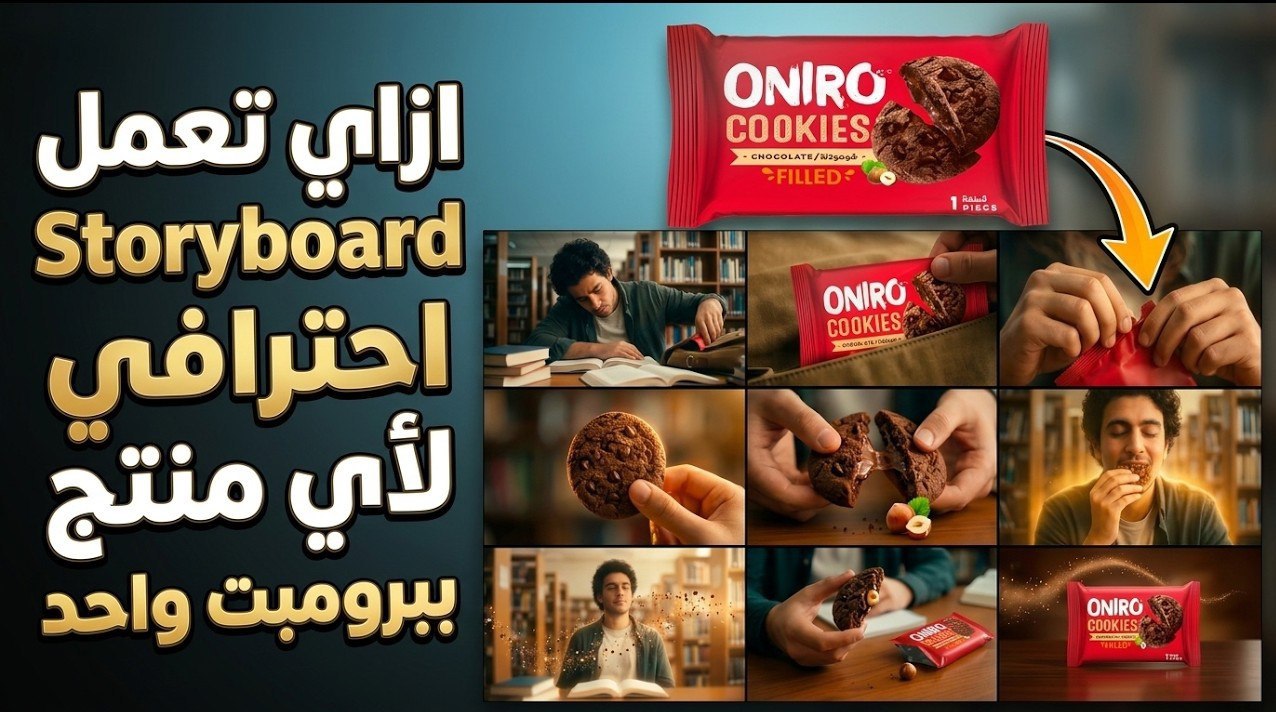
يا جدعان، ركزوا معايا عشان النهاردة هوريكم إزاي تعملوا ستوري بورد كاملة بكل النتائج اللي شايفينها قدامكم دي، وكل ده بـ “برومبت” واحد بس! هتعرفوا إزاي تعملوا إعلان سينمائي زي اللي بتشوفوه، والأحداث تكون متسلسلة ومترابطة. الفيديو ده هيكون متقسم لأجزاء، والجزء ده بالذات هنتعلم فيه إزاي نطلع أفضل جودة للستوري بورد بـ “برومبت” واحد بس.
ملاحظة مهمة: رابط الفيديو الأصلي اللي الدرس ده مبني عليه موجود هنا: https://youtu.be/lj0eWjfRmJY?si=0kNmyatACJsqY8c
1. البداية: موقع Flo
أول خطوة عشان تبدأ شغل، لازم يكون عندك موقع Flo. لو ماعندكش حساب، ممكن تستخدم أي حساب جيميل عندك عشان تسجل وتفتح الموقع.
الخطوات:
- افتح موقع Flo.
- أول ما يفتح، هتلاقي الواجهة اللي في الفيديو، دوس على “New Project”.
2. الموديلات المتاحة في Flo
الموقع بيوفرلك موديلين أساسيين ممكن تشتغل عليهم:
- Nano Banana 2
- Nano Banana Pro
اختار الموديل اللي يناسبك عشان تبدأ مشروعك.
3. إنشاء الستوري بورد على Flo
بعد ما تختار “New Project”، دي الخطوات اللي هتعملها عشان تعمل الستوري بورد بتاعتك وتشوف نتائج رهيبة:
| الخطوة | التفاصيل |
|---|---|
| 1. رفع المنتج | اختار المنتج بتاعك (مثلاً الكوكيز) وارفعه على الموقع. استنى لحد ما يحمل. |
| 2. إضافة البرومبت | هتلاقي “البرومبت” جاهز وهسيبهولك في الوصف. انسخه وحطه في المكان المخصص ليه. |
| 3. توليد الستوري بورد | دوس على “Generate”. وبكده تكون عملت ستوري بورد كاملة بنتائج احترافية وفيها تفاصيل رهيبة! |
4. استخراج وتصدير المشاهد باستخدام الفوتوشوب
دلوقتي بعد ما الستوري بورد جاهزة، هنبدأ نطلع الفريمات (الصور) منها عشان ناخد أحسن جودة. هنستخدم الفوتوشوب في الخطوة دي:
| الخطوة | التفاصيل |
|---|---|
| 1. فتح الصورة في الفوتوشوب | اختار الصورة اللي عجبتك من الستوري بورد وافتحها في برنامج الفوتوشوب. |
| 2. تحديد المشاهد | استخدم أداة التحديد (Selection Tool) عشان تحدد كل مشهد لوحده. |
| 3. عزل كل مشهد | بعد التحديد، دوس Ctrl + J (أو Command + J للماك) عشان تعمل نسخة من المشهد المحدد في طبقة جديدة. كرر الخطوة دي لكل المشاهد اللي عندك (مثلاً 9 صور). |
| 4. تصدير المشاهد | بعد ما عزلت كل مشهد في طبقة لوحده، دوس كليك يمين على كل طبقة واختار “Quick Export as PNG”. |
| 5. حفظ المشاهد | احفظ المشاهد على الديسك توب عندك، وسميهم بترتيب واضح (مثلاً “Cookies 1”, “Cookies 2”, وهكذا). |
تذكير مهم: لازم تكون محدد على طبقة الباك جراوند الأصلية قبل ما تدوس Ctrl + J عشان تضمن إنك بتنسخ كل جزء صح.
5. تحسين جودة الصور (Upscale)
عشان تضمن إن جودة الصور بتاعتك عالية جداً، هنرجع نرفعها تاني ونعملها “Upscale”:
| الخطوة | التفاصيل |
|---|---|
| 1. رفع الصور المقطوعة | ارجع للموقع (أو أي موقع upscale) وارفع التسع صور اللي حفظتهم من الفوتوشوب بالترتيب (1، 2، 3…إلخ). |
| 2. استخدام برومبت Upscale | هتلاقيني سايبلك برومبت مخصص لـ “Upscale” في الوصف. استخدمه مع كل صورة. |
| 3. اختيار أفضل نتيجة | بعد كل “Upscale”، اختار أفضل نتيجة واحدة بس لكل صورة. |
ليه الترقيم مهم؟ الترقيم بيخليك عارف ترتيب كل مشهد، وده هيساعدك جداً في الخطوات اللي جاية، خصوصاً في تحريك الفيديو.
6. بديل Flo: موقع LM Arena (أرينا)
لو لأي سبب من الأسباب معندكش حساب جيميل أو مش عايز تستخدم Flo، فيه بديل ممتاز وهو موقع LM Arena (اللي بقى اسمه “أرينا” دلوقتي). الخطوات متشابهة إلى حد كبير:
| الخطوة | التفاصيل |
|---|---|
| 1. فتح الموقع | ابحث عن “LM Arena” أو “Arena” وافتح الموقع. |
| 2. التسجيل | سجل دخولك عادي جداً. |
| 3. توليد الصورة | دوس على “Generate Image”. |
| 4. إعدادات الجينريت | اختار “Side by Side”، وبعدين “Gemini” أو “Gemini Pro” (اللي هو Nano Banana 2). |
| 5. إضافة المنتج والبرومبت | ارفع المنتج بتاعك، وحط البرومبت اللي هسيبهولك في الوصف. |
| 6. توليد النتيجة | دوس “Generate” واستنى النتيجة. |
ملاحظة: ممكن تطلع النتيجة كرتونية في الأول، عادي جداً. كرر الخطوات تاني وحط البرومبت، وهيطلعلك نتيجة أفضل. وبعدين كمل نفس خطوات الفوتوشوب والـ Upscale اللي شرحناها فوق.
خاتمة وانتظروا الجزء الجاي!
كده تكون عملت ستوري بورد كاملة وجودتها عالية جداً! استنوا الحلقة الجاية عشان هنتعلم إزاي نحرك المشاهد دي كلها، ونعمل إعلان سينمائي متكامل. هنتكلم عن الموديل المناسب للتحريك، والبرومبت اللي هتحتاجه لكل مشهد، وإزاي نحلل المشهد عشان الستوري بورد تفضل مترابطة.
لو مهتم بالمحتوى ده، متنساش تعمل سبسكرايب للقناة عشان تشوف كل جديد.
About The Author