مقدمة سريعة: الطباعة عند الطلب والذكاء الاصطناعي
السلام عليكم. بما إن خلاص الذكاء الاصطناعي في مجال توليد الصور بقى في تطور مذهل ومستمر، فمجال الطباعة عند الطلب في المقابل بقى عنده إمكانيات أحسن بكتير. التصاميم على المنتجات بقت أحسن وأفضل وأروع، وابتدت إن هي تكون جذابة أكتر كمان. وبالتالي، أي مبتدئ مجرد ما يتعلم أدوات الذكاء الاصطناعي ويتعلم إيه هي المواقع المناسبة ليه اللي هيشتغل عليها، بيبتدي إن هو يبدأ مجال أون لاين رائع جداً.
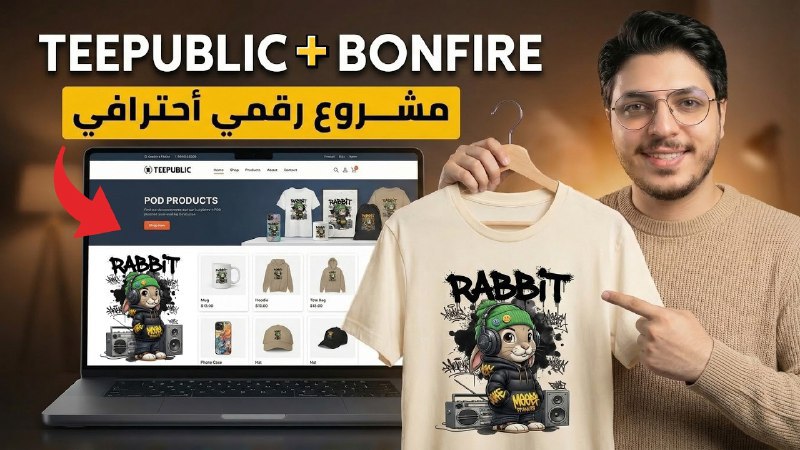
النهاردة هتكلم عن موقعين اتنين أنا اتكلمت عنهم سابقاً، ولكن أنا عن تجربة شخصية بعتبرهم هم الأفضل في 2026. أول موقع هو TeePublic والموقع الثاني هو Bonfire. الاتنين دول أنا هشرح لك إزاي تشتغل عليهم سريعاً، ولكن الأهم إزاي إنك توجد التصميم وإزاي تنشئه بطريقة احترافية تناسب الناس المهتمة تشتري في المجال ده.
لأنك طبعاً لازم تبقى عارف هو الجمهور اللي بيجي على مواقع الطباعة عند الطلب بيحب نوعية تصاميم عاملة إزاي، ولو معندكش فكرة عن التصاميم دي إزاي توجدها، ده اللي هتتعلمه معايا في حلقة النهاردة.
ملاحظة مهمة: لو أنت مهتم بمجال الطباعة عند الطلب، لازم تبقى عارف إن المجال ده زي المنتجات الرقمية بالظبط، يعني مفيش أي مخاطرة مالية. مش محتاج رأس مال، كل اللي عليك تسجل على الموقع، ترفع تصميمك، وهو بيتحط على المنتجات اللي تختارها. دورك بينتهي هنا، وممكن تسوق لو حبيت، بس شغلك بيفضل معروض على المنصة. لو العميل بحث عن نوعية تصاميمك ولقاها، بيبتدي يشوفها ولو مناسبة ليه بياخدها.
أنا كده اديتك مقدمة سريعة. تعال نشوف في البداية إزاي أقدر أحصل على التصميم المناسب وإزاي أنشئه بـ “برومبت” رائع جداً، لأن الموضوع محتاج يكون معاك برومبت احترافي يساعدك في الشغل.
معاكم مبارك ودي فكرة تانية. اللايك بتاعك يفرق كتير. اشتراكك في القناة وتفعيل زر الجرس هيكون رائع جداً عشان ما يفوتكش أي جديد بينزل على القناة من شروحات تعليمية. نبدأ مع بعض.
إزاي تلاقي أفكار تصاميم حلوة على بنترست؟
أول حاجة لازم تبقى عارفها إن التصاميم دايماً الحلوة والناس اللي شغالة في الطباعة عند الطلب دايماً بتعرض شغلها أيضاً على بنترست. وعشان تعرف إيه هي التصاميم الحلوة دي، ببساطة بتروح على بنترست وفي السيرش هنا بتكتب “T-shirts Designs”.
الديزاينز اللي هتظهرلك هنا لو دوست عليها، هيجيب لك ديزاينز كتيرة جداً على بنترست. وهنا بتبتدي تعرف هو الجمهور بيحب إيه، التصاميم الحلوة عاملة إزاي، وده بيديك تغذية بصرية للأشياء اللي ممكن تعملها.
نصيحة: دورك هنا إنك تقعد تجمع التصاميم اللي أنت شايفها مناسبة ليك، ودي بتكون الخطوة الأولى في رحلة تصميمك.
إنشاء التصميم ببرومبت احترافي على Nano Banana Pro
الخطوة التانية هي إيه؟ إننا بنستخدم برومبت مع التصميم ده، بحيث نعدل على التصميم ونحط فيه أي حاجة بلمستنا الخاصة، ونطلع تصميم شبيه ليه شوية ولكن مختلف في نفس الوقت. هتفهم أنا أقصد إيه.
لنفترض دلوقتي إن التصميم ده عاجبني. عاوز أعمل حاجة زيه بس مختلفة في نفس الوقت. يعني بدل الشخصية اللي واقفة في النص دي والكلمة المكتوبة فوق، لا أنا عاوز أغير الشخصية خالص مثلاً والكلمة كمان تتغير. كل اللي هعمله إني الأول هنزل الصورة دي عندي على الجهاز.
بعد ما نزلت الصورة دي على الجهاز، ببتدي أجهز البرومبت ده. شايف البرومبت ده؟ البرومبت ده مهم جداً جداً وهتلاقيني موفرهولك بشكل مجاني ومتاح للجميع على تيليجرام وفيسبوك، اللينكات بتاعتهم في صندوق الوصف وأول تعليق مثبت.
شرح البرومبت: ببساطة، أي صورة نزلتها من بنترست وعاوز تعمل زيها، بتجهز معاها البرومبت ده. فيه 3 نقاط مهمة جداً لازم تفهمها:
- Subject Replacement: لو عاوز تغير شكل الكاراكتر (مثلاً بدل سنوبي تحط أرنب أو أسد). الجزء اللي باللون البنفسجي ده بتشيله وتحط الشخصية اللي عاوزها. لو عاوز نفس الشخصية، بتسيب الجزء ده فاضي.
- Outfit Theme: عاوز الشخصية تلبس نفس الملابس ولا تغيرها؟ ده بينطبق على أي تصميم يعجبك على بنترست.
- Background: عاوز الخلفية بيضا زي الصورة الأصلية ولا عاوز مدينة أو عربية مثلاً؟ لو كتبت حاجة جنب الكلمة البنفسجي دي هتظهر، لو سبتها فاضية هتبقى نفس طبيعة التصميم الأصلي.
أنا هنا غيرت بس “الرابت” (الأرنب) عشان الشخصية تبقى أرنب بدل الدب. اللي محتاج تعمله دلوقتي إنك بتاخد البرومبت ده كله (Ctrl+A, Ctrl+C نسخ) وهنروح لموقع الرائع جداً في تقنية النانو بنانا برو بشكل مجاني تماماً. الموقع ده أنا بعتمد عليه الفترة الحالية نظراً لأن معظم الأدوات عليه مجانية تماماً حتى تاريخ تسجيل الحلقة دي.
عشان تعمل التصميم بتاعك بالبرومبت، بتيجي عند كلمة “استوديو” من فوق، بعد كده تدوس على كلمة “إيماجن”. ركز معايا، هو هنا “نانو بنانا برو” وكاتب إنه “فري” مجاني تماماً. هبتدي أحط البرومبت بتاعي هنا، وبعد كده بسيب المقاس واحد لواحد عشان المقاس ده هيبقى مناسب لو عاوز أحطه على تيشيرتات، مجات، أو أي حاجة. بختار هنا JPG، وبعد كده “Image Reference” لازم أرفع الصورة اللي أنا نزلتها من بنترست. باجي هنا أقوله “Select Image” وبعد كده بندوس على “Select File” ونختار الصورة اللي لسه منزلينها وعاوزين نعمل شبهها شوية.
ممتاز جداً. طبعاً هنا الدقة 2K، عاوز تعملها 4K زي ما أنت عاوز، كلها مجانية مش هتفرق معاك في أي حاجة. وطبعاً احنا خلاص خلينا إن الشخصية هتبقى أرنب. بعد كده باجي عند كلمة “Generate” دي وبدوس عليها. بيديني “Verification” عادي مفيش أي مشكلة، وبعد كده على طول بيقوم بتجهيز الصورة في خلال دقيقة أو دقيقتين بيبقى التصميم معانا رائع جداً.
تذكر: موقع Nano Banana Pro مجاني تماماً حتى تاريخ تسجيل الحلقة دي، وتقدر تعتمد عليه لإنشاء تصاميمك بجودة عالية (2K أو 4K) بدون علامات مائية. ممكن تعمل أكتر من نتيجة وتختار الأنسب ليك، وبعد كده تعمل “Download” هينزلوا معاك بدون علامات مائية وبجودة عالية جداً.
إزالة الخلفية من التصميم (عشان يبقى بروفيشنال!)
زي ما حضراتكم شايفين، بالبرومبت الرائع اللي أنا موفرهولك ده، كده التصميم اللي شفناه زيه على بنترست ودي التصاميم اللي عملنا زيها. بص معايا، هي نفس الستايل والملابس لكن الكلمة مختلفة. لو كنت عاوز أغير في الخلفية كنت أقدر أغيرها في البرومبت، ولو عاوز أغير في الملابس كنت أقدر أغيرها في الجزء بتاع الـ “Outfit”. فانت هنا معاك برومبت تقدر تعمل بيه أي تصميم يعجبك على بنترست.
دي الخطوة رقم واحد: إننا جهزنا الصورة بتاعتنا. دلوقتي الصورة دي ما ينفعش أرفعها وهي ليها خلفية بيضا، لأني ممكن أحط الصورة دي على منتج الخلفية بتاعته لونها أحمر. لو حطيت الديزاين ده بخلفيته البيضا دي بتبقى مشكلة. أنا عاوز التصميم بس يتحط على أي لون خلفية أنا عاوزها. فالخطوة دي مهمة جداً إن لازم أزيل الخلفية.
طرق إزالة الخلفية: أنا شخصياً بروح على جوجل وبكتب “Remove Background”، وبعد كده بشتغل على “Adobe Free Image Background Remover”. بختار الاختيار ده ومن هنا ببتدي أرفع التصميم بتاعي من كلمة “Upload Your Photo” وهو أوتوماتيك بيزيل الخلفية. تقدر تستخدم “Canva Pro” لإزالة الخلفية، أو لو أدوبي مظبطش معاك عادي في مواقع كتيرة جداً في محركات البحث تقدر تزيل الخلفية بشكل رائع جداً، جربها لحد ما تطلع نتيجة رائعة معاك.
نشر تصميمك على TeePublic (وحل مشاكل الجودة)
دلوقتي أنا جاهز إني أشتغل على موقع TeePublic وموقع Bonfire في نفس اللحظة. طبعاً شباب التسجيل على TeePublic بخطواته، والتسجيل على Bonfire بخطواته، هتلاقيها في آخر الحلقة ظاهرة لك على الشاشة تقدر تتفرج عليهم. لكن دلوقتي عشان وقت الحلقة ما يبقاش طويل، هشرح لك إزاي بتشتغل.
أول ما بتعمل تسجيل دخول على TeePublic (وهو موقع مجاني تماماً زي Bonfire)، بتبتدي تيجي عند كلمة “Upload Art” دي وتدوس عليها. بعد كده من كلمة “PNG” بنبتدي نرفع التصميم بتاعنا اللي لسه شايلين منه الخلفية. بختاره بالشكل ده وبعد كده أقوله “Open” هيبتدي يعمل عملية “Upload” ليه.
حلو قوي! لما جيت أرفع التصميم جاب لي الرسالة الحمرا دي بيقول لي: “والله التصميم بتاعك بعد ما شلت منه الخلفية، المقاس بتاعه صغر أو الجودة بتاعته قلت”. طب أعالج الموضوع ده إزاي؟
حل مشكلة جودة الصورة: نفس الملف ده (وأنا كنت قاصد إن المشكلة دي تظهر معايا عشان لو ظهرت معاك تبقى عارف بتحلها إزاي)، بنروح على موقع اسمه BigJPG.com. هنا بترفع الصورة اللي شلت منها الخلفية، وبتقوله “Select Image”، بترفعها هنا، بعد كده بتقوله “Start”، وبعد كده بتختار “4x” وتقوله “OK”. مجرد ما يخلص تحسين جودة الصورة، بتبتدي تنزلها مرة تانية وبعد كده بتشتغل بيها عادي جداً مش هيبقى عندك أي مشكلة خالص.
ممتاز جداً. زي ما حضراتكم شايفين، من 3 ميجا لـ 5 ميجا، ده فرق التحسين اللي هو عمله. هبتدي أعمله “Download”. وبعد ما بينزل معايا، برجع تاني على TeePublic وأبتدي أعمل “Upload” للتحسين الجديد ده.
إعدادات التصميم والمنتجات على TeePublic
لحد ما هو يرفع التصميم بتاعي، دلوقتي هو عاوز مني إيه؟ “Design Title” (عنوان التصميم)، “Description” (الوصف)، وعاوز كمان كلمة مفتاحية رئيسية وكلمات مفتاحية مساعدة. ببساطة هعمل إيه؟
استخدام ChatGPT: بروح لـ ChatGPT، برفع له التصميم بتاعي وبكتب له الأمر ده: “أنا دلوقتي ببيع الارت ده، وعاوزك تديني المعلومات دي: Design Title, Description, Main Tag, Supporting Tags”. لأن ChatGPT هيقدر يفهم التصميم بتاعي عبارة عن إيه ويديني عنوان مناسب ليه، ووصف مناسب، وكلمات مفتاحية حقيقية مناسبة. دي الطريقة اللي أنا بشتغل شخصياً بيها في مجال الطباعة عند الطلب.
باجي هنا وأقوله “ابدأ”. وزي ما حضراتكم شايفين، هو دلوقتي ابتدى يديني الـ “Title”، ابتدى يديني الـ “Description”، “Main Tag” (كلمة رئيسية مفتاحية)، وكلمات مفتاحية مساعدة. كل اللي هعمله إني هاخد العنوان الرئيسي ده نسخ وبنروح نحطه هنا. بعد كده برجع آخد الوصف اللي هو اداني واحطه هنا في الـ “Description”. بعد كده الـ “Main Tag” باخدها وأرجع برضه أحطها في الـ “Main Tag”. وبعد كده الـ “Supporting Tags” ممكن آخدها كلها كده وأجي أحطها هنا. هو هنا ما رضاش يحطها كلها دفعة واحدة، فهبتدي آخدها كلمة كلمة (نسخ ولصق مع Enter).
زي ما أنت شايف، التصميم اترفع معايا المرة دي بدون أي أخطاء، مفيش أي “Error”، مفيش أي رسائل جت لي، أنا شغال كل حاجة “Live” معاك. بعد كده بتيجي هنا وتقوله “No” وتختار الأوبشن ده.
بعد كده هننزل لتحت. دي هنا كل المنتجات اللي التصميم بتاعك هيتحط عليها: ستيكرز، تيشيرتات (وده الأهم بالنسبة لي). بص شكله تحفة. أنت عاوز شكل التيشيرت يبقى مختلف؟ تقدر تختار أي شكل أنت عاوزه، وفي ألوان كتيرة جداً. طبعاً البلاك ما ينفعش لو الفونت بتاعك أسود وتختار خلفية التيشيرت غامقة، مش هتبقى ألطف حاجة. التصميم ده محتاج تباين ألوان فاتح في الخلفية، فلازم تختار حاجات فاتحة.
عندنا بعد كده الـ “Hoodie” (الهودي اللي بكم)، برضه حاجة رائعة جداً ومن هنا تقدر تختار الألوان اللي أنت عاوزها. عندك الـ “Tank” ومش عارف إيه، تقدر تشوف الحاجات اللي عاوز تفعل عليها التصميم. لو مش عاوز ده يظهر عليه التصميم بتعمل “Off”، لو عاوزه يظهر بتعمل “On”.
طبعاً عندنا بعد كده الـ “Mug” (المج)، مهم جداً. شكله حلو قوي، لو عاوز لون المج يبقى أبيض، ممكن تختار اللون الأبيض عادي. تختار من هنا الألوان اللي أنت عاوزها، عندك الباليت بتاعة الألوان كلها موجودة. عندك الـ “Tumbler” ده برضه تحفة فنية، ممكن تخلي لونه أبيض وتجيبه في أي زاوية تعجبك.
إيه تاني بيظهر؟ بيظهر على مخدات، ممكن يبقى لوحة حائطية (Wall Art)، ممكن يتحط على كفر الموبايل وده برضه مهم جداً وتقدر تختار له الألوان اللي أنت عاوزها. عندك الستيكرز، الـ “Hats” (القباعات)، حاجات كتيرة جداً. عندك الـ “Magnets” اللي بتتلزق على التلاجات والبوتاجازات وما إلى ذلك. لو في أي منتج مش حابب تصميمك يظهر عليه، بتقفله.
بعد كده باجي أعلم على الاختيار ده، وبعد كده بقوله هنا “Publish” عشان ينشر المنتج الرقمي. لو جابلك “Error” وقالك “خلي بالك أنت في منتجات فوق ما اخترتلهاش الألوان بتاعتها”، بتطلع فوق وتختار الألوان بتاعت كل المنتجات، وبعد كده تعمل “Publish” عادي، مش هيبقى فيه أي مشكلة خالص.
نقطة الربح على TeePublic: هتلاحظ إن TeePublic بيحطلك هنا السعر، فمثلاً بدل 24$ بيعمل خصم ويخليه 16$. ده لأن TeePublic أول 3 أيام بيطبق خصم على أي تصميم بترفعوا. خلال الـ 3 أيام دي، أي حد بيشتري منك أي منتج، الـ “Profit Margin” بتاعك بيبقى 2$ في الثلاث أيام دول. لو حد اشترى منك المنتج بالتصميم بعد الـ 3 أيام والسعر كان 24$، بتاخد هنا “Profit Margin” في البيعة الواحدة 4$. الكلام ده أنا موضحه في الشرح السابق بتاع TeePublic. التسجيل عليه وكل التفاصيل دي هتكون ظاهرة في الشرح ده.
رفع التصميم وإنشاء حملة (Campaign) على Bonfire
بالنسبة لطرق الدفع المتوفرة على TeePublic فهي بتكون الـ PayPal والـ Payoneer، ودي طبعاً طرق دفع مناسبة لينا جداً كوطن عربي. بالنسبة لـ Bonfire، الموضوع برضه إن شاء الله جميل جداً وممتع. مجرد ما عملنا تسجيل دخول، الموضوع هنا برضه ما يشغلكش إن فيه تفاصيل كتير على الشاشة. كل اللي عليك إنك بتيجي عند الـ “Campaigns” دي وتدوس على كلمة “Start New”.
ميزة Bonfire: هنا أنت بتعمل حاجة اسمها الـ “Campaign”. الـ “Campaign” دي ما ينفعش يبقى فيها أكتر من منتج، يا تيشيرتات بس، يا مجات بس، يعني بتعمل لكل منتج “Campaign” خاصة بيه بالتصميم اللي أنت عاوزه. وده شيء مريح جداً إنك ممكن تكون عاوز التصميم ده على نوعية منتجات معينة فبتعمل الـ “Campaign” للمنتج ده تحديداً. كمان، Bonfire بيوفر تصاميم جاهزة (Graphics و Templates) ممكن تعدل عليها مباشرة من المنصة.
لو عاوز أرفع التصميم بتاعي زي ما عملنا في TeePublic، باجي عند كلمة “Upload” اللي في الآخر خالص دي وأقوله “Choose File”. هنا هتلاقي إنه بيعمل “Upload” للتصميم بتاعي. بعد ما بيتحط، بدوس على العلامة دي وبعد كده لازم أقوله “Upload” عشان التصميم ده يترفع هنا على البروفايل. هقوله “Upload” بعد كده بقوله عادي “Use Full Color Print” وهتلاقيه اتحط معايا بدون أي مشكلة.
ممكن أرجع على “Products” ومش لازم يكون تيشيرت صيفي، لو عاوز حاجة شتوية بختار الشتوي. ممكن أختار الألوان بتاعته زي ما أنا عاوز، ممكن أقفل الألوان الغامقة دي وأخلي الألوان الفاتحة بس هي اللي تبقى موجودة. ولو دوست على الباليت دي أختار أي لون أنا عاوزه.
لو عاوز الـ “Campaign” ده مش للتيشيرتات لأي حاجة تانية، بتدوس على “Select Products” ومن القايمة اللي على الشمال بتختار المنتج اللي عاوز تشتغل عليه (المجات، شنط، ملابس، نوت بوك، جواكيت… إلخ). كل “Campaign” تقدر تحط عليه تصميم مختلف لأي منتج أنت عاوزه وده شيء رائع جداً على Bonfire.
تحديد الأسعار والكلمات المفتاحية ونشر الحملة على Bonfire
لو هنكمل الـ “Campaign” بتاعنا على التيشيرتات، الخطوة اللي بعد كده إيه؟ باجي من فوق على كلمة “Next” وبدوس عليها. بعد كده بقوله إني هبيع التصميم ده فهقوله “Start Selling”.
إعدادات البيع: في الخانة دي لازم تشتغل بنظام الـ “On-Demand” طالما لسه مبتدئ. ده مهم جداً. بالنسبة لسعر البيع والربح (Profit Margin)، Bonfire بيجيبلك كل التصميم بتاعك على التيشيرتات اللي هتتباع، وبيقولك كل قطعة الـ “Cost” بتاعها قد كذا، وهنا الـ “Selling Price”. الفرق ده هو الـ “Profit Margin” بتاعك. من وجهة نظري وتجربتي الشخصية، 2$ “Profit Margin” ده أقصى حاجة بالنسبة لي أنا شخصياً وأفضل حاجة.
طبعاً بتظبط الكلام ده على كل الأنواع، وبعد كده بتيجي من فوق على اليمين وتقوله “Next”. في الجزء ده، بتختار الأوبشن ده، وبعد كده ممكن تفعل الأوبشن ده (لو مثلاً حد بيشتري منك المنتج ولسه فاضل كسور نص دولار 20 سنت، ممكن يسيبها لك على هيئة “Tips”، ودي بتبقى خاصية حلوة قوي في Bonfire).
بعد كده دي الكلمات المفتاحية اللي بتوصف الـ “Campaign” بتاعتك. شوف تصميمك عبارة عن إيه (Art & Illustration, Animals.. إلخ) وتبتدي تختاره من هنا. نفس الكلام من الـ “Tags” ودي حاجة اختيارية، ممكن تختارها. مثلاً تصميمي عن الأرنب، فهختار كلمة “Rabbit”.
بعد ما خلصت الكلام ده كله، باجي من فوق على اليمين وأقوله “Next”. وهنا زي TeePublic بالظبط، بتحط عنوان وبتحط وصف للتصميم بتاعك. برجع لـ ChatGPT تاني آخد الـ “Title” اللي كان مديهوني وأحطه هنا، بعد كده الوصف آخده برضه وأحطه هنا. كده حطيت عنوان ووصف. لو عاوز تحط وصف كبير أو كامل تحت تفاصيل المنتج بتاعك، ممكن تحطه.
مجرد ما خلصت كل حاجة، الـ “Campaign” بتاعي جاهز للنشر بدون أي مشكلة على الإطلاق. فباجي من فوق على اليمين وأقوله “Launch”. هو طبعاً بيسألك الـ “Store” اللي أنت عامله، عاوز الـ “Campaign” ده يظهر في الـ “Store” بتاعك ولا لأ؟ وده مشروح في حلقة Bonfire اللي هتظهر لك في نهاية الحلقة، متقلقش خالص. هقوله إني أوافق أيضاً، وبعد كده بقوله “Continue and Launch”.
تفاصيل Bonfire الإضافية: في حلقة Bonfire التفصيلية، هشرح لك إزاي تعمل لوجو وبانر وإزاي تظبط الـ “Store” بتاعك وإزاي تعمل أكتر من حاجة. زي ما أنت شايف، تم نشر التصميم بتاعي على Bonfire بنجاح تام. Bonfire من المواقع الرائعة والمحترمة اللي أنا شخصياً اشتغلت عليها.
خاتمة ونصائح مهمة
حبيت بس في الحلقة دي إني أركز لك على طبيعة التصميم، لأن التصميم كل ما أنت أتقنته وكل ما قدرت إنك تنشئه بطريقة رائعة، كل ما قدرت إنك تمشي في مجال الطباعة عند الطلب بخطوات أفضل. لأن التصميم هو أساس هذا المجال. كل ما بتعمل التصميم احترافي ورائع بفكر جديد وبطريقة رائعة، كل ما ده انعكس على جودة المنتج بالنسبة للعميل ورؤية العميل للمنتج بالتصميم بتاعك.
ملخص: عاوز تشوف شكل تفصيلي للتسجيل على الموقعين دول وطرق السحب أو الدفع بتاعتهم؟ تقدر تشوف الفيديوهين بتوعهم هيظهروا في نهاية الحلقة دلوقتي. أتمنى تكون استمتعت واستفدت معايا. كانت شرح حلقة النهاردة خاصة بمجال الطباعة عند الطلب. أيضاً صندوق الوصف بيحتوي على قائمة تشغيل خاصة بالطباعة عند الطلب، أتمنى إنها تكون مفيدة بالنسبة لك.
شكراً جداً وإلى اللقاء في حلقة جديدة. مع السلامة.
انضم لذكاء صباعي: www.zka2soba3y.com ونادي الجينيس: www.gbc4.com. واتساب: 01157611470
About The Author